

 Português
 English
En este artículo veremos:
- Configuración del Calendario de Protección.
- Configuración de Bloqueo Individual.
- Configuración de Excepciones de Período.
- Eliminación de un Calendario de Protección.
Para más información sobre el Calendario, visita el artículo: Calendario de Protección: Registro, Visualización y Exclusión en Gestiona
Configuración del Calendario de Protección
El Calendario de protección es la opción que le permite crear un bloqueo de datos en los elementos de control de usuario que están incluidos en el calendario de bloqueo.
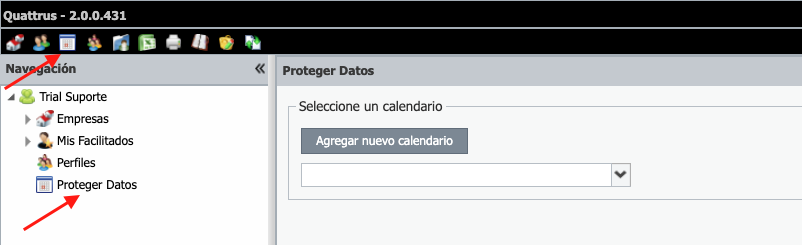
Al hacer clic en la opción Proteger Datos, puede elegir un calendario existente o hacer clic en la opción Agregar nuevo calendario.
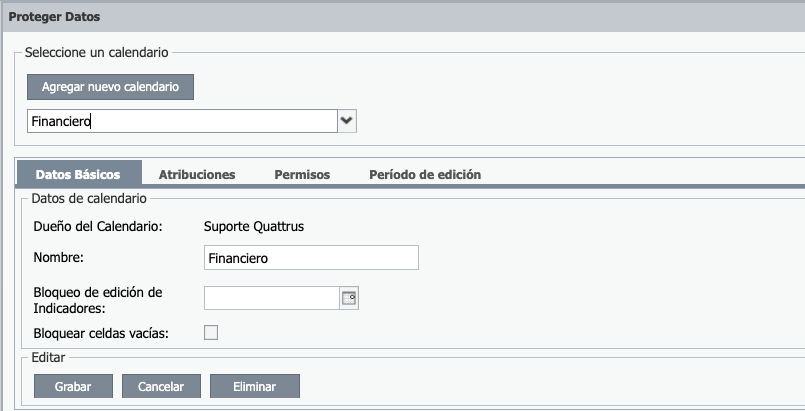
En cualquiera de estas opciones, se le redirigirá a la pantalla de Datos Básicos.
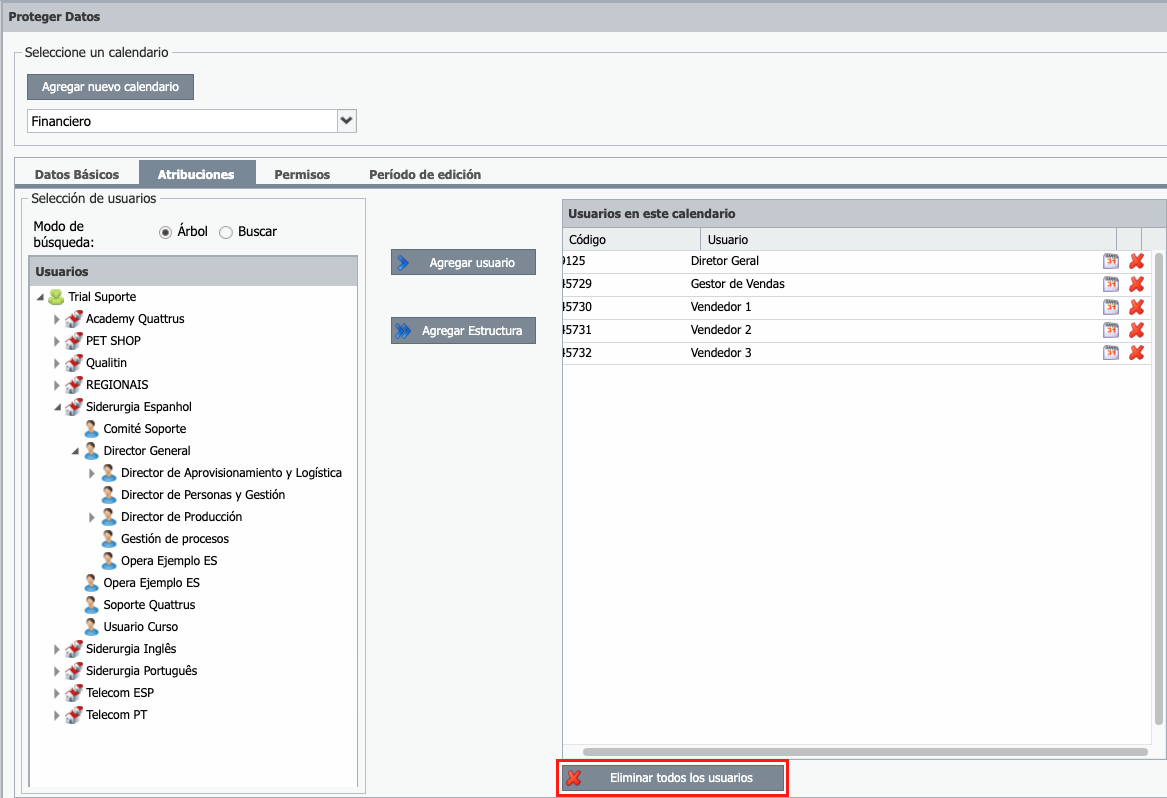
Seleccione la pestaña Atribuciones. En esta pestaña, definirá qué usuarios formarán parte del calendario creado.
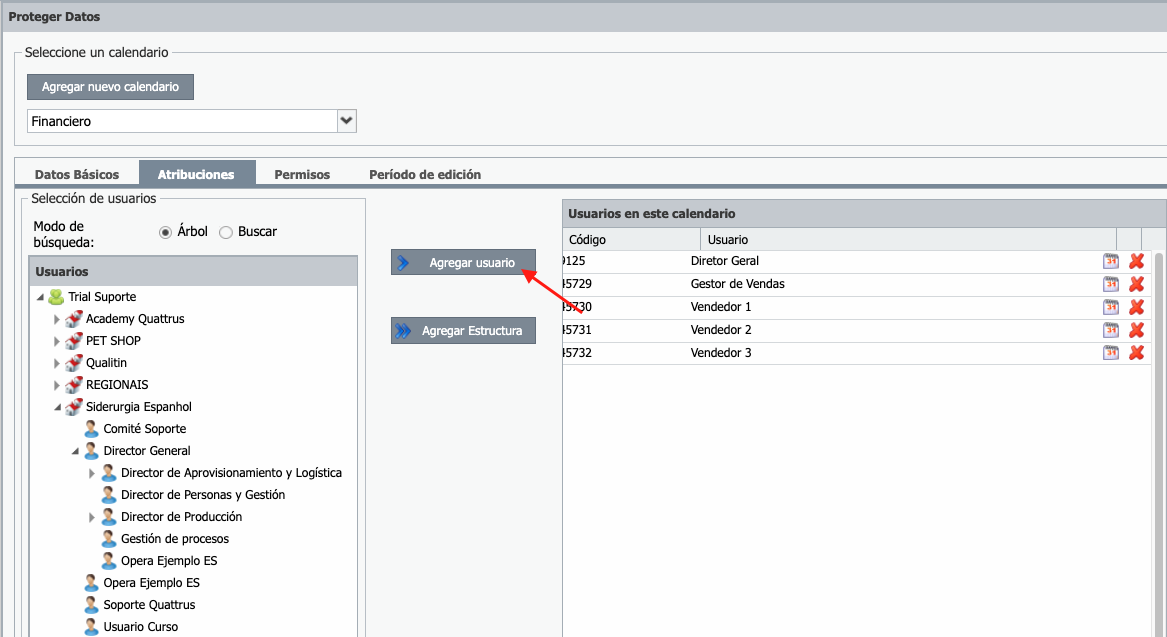
Simplemente seleccione el usuario en el lado derecho de la pantalla y haga clic en Agregar Usuario para moverlo al área de Usuarios en este calendario.
Alternativamente, puede hacer clic en Agregar Estructura para agregar al usuario seleccionado y a sus subordinados.
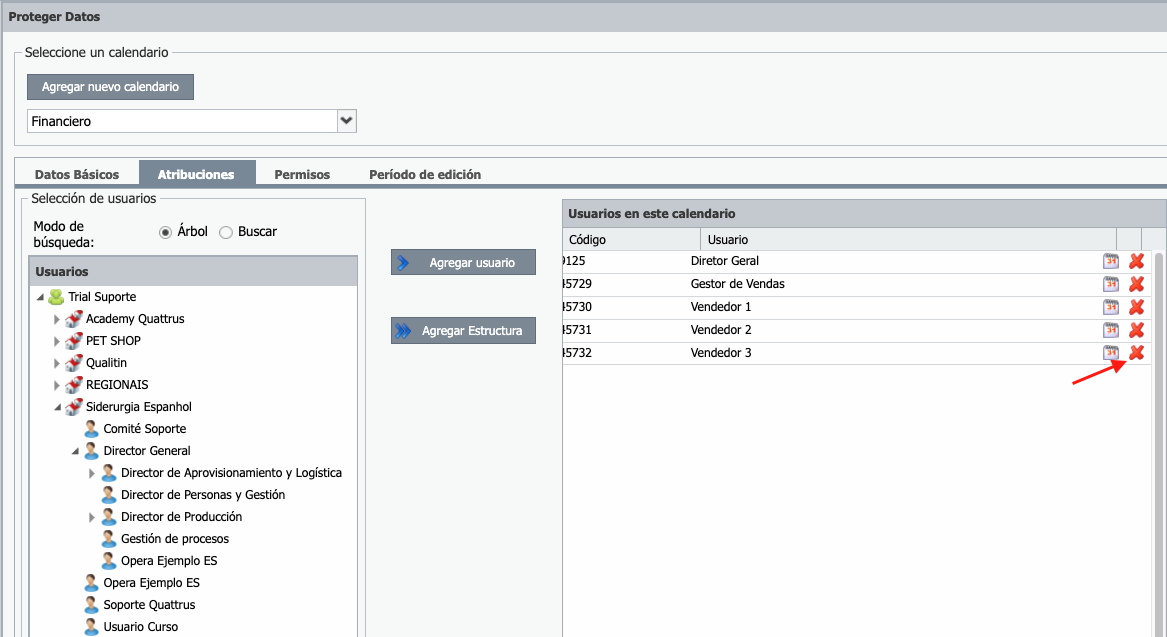
Para eliminar un usuario de este calendario simplemente haga clic en el  del usuario seleccionado o bien, elimine a todos los usuarios a la vez haciendo clic en el botón Eliminar todos los usuarios.
IMPORTANTE:
Los administradores que tengan habilitado el permiso “Importar datos sin restricción de calendario” en su perfil podrán editar los datos de un indicador incluso si está bloqueado por una protección de calendario.
Configuración de Bloqueo Individual
Una vez que se tiene configurado un Bloqueo General, es posible asignar otro calendario existente a un Indicador específico, es decir, en este caso se está configurando un Bloqueo Individual..
Para hacerlo simplemente acceda a la pestaña Atribuciones y haga clic en el icono  del usuario deseado.

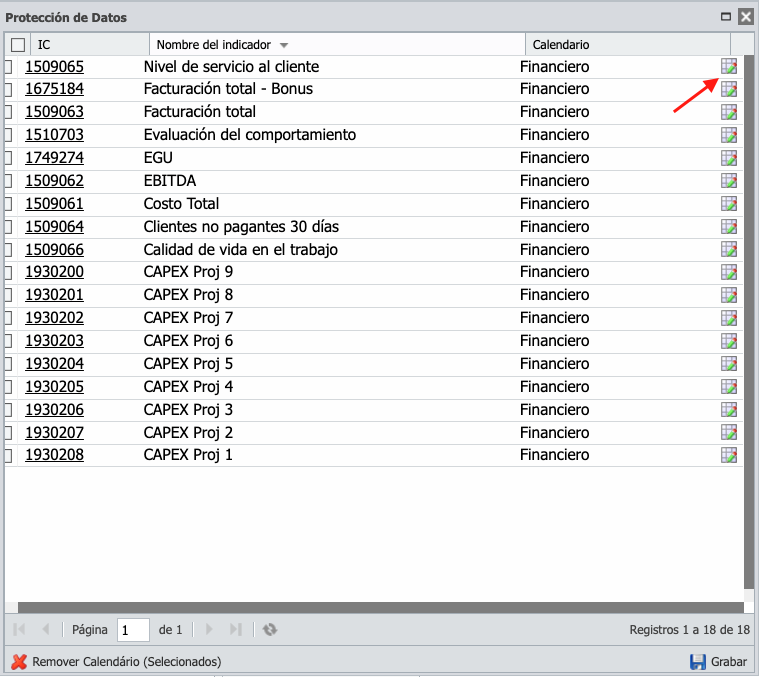
Al abrir la pantalla, verá una lista con todos los indicadores del usuario. Haga clic en el botón  para acceder a la pantalla de Protección de Datos.
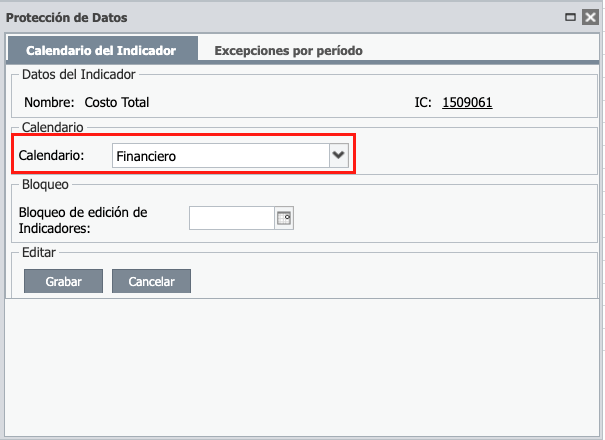
En el campo Calendario, puede cambiar el calendario del indicador seleccionando uno de los calendarios disponibles.
Recordatorio:
Un usuario puede formar parte de varios calendarios; sin embargo, cada Indicador puede formar parte de un solo calendario.
Configuración de Excepciones por período
Este recurso sirve para hacer una excepción a las fechas definidas en un Bloqueo General previamente configurado y está indicado para situaciones excepcionales en las que un usuario necesita introducir algún dato en Gestiona en un campo bloqueado.
CONSEJO:
Es posible actualizar datos como Realizados, Previsiones/Rangos y Metas a través de importación de Mediciones. Basta que el usuario tenga el permiso Importar datos Sin Restricciones de Protección Calendario en su perfil.
Consulta a tu Facilitador, Administrador o Consultor Quattrus para saber cómo proceder.
Suposiciones
La configuración de Excepciones por Período supone que:
- Existe un calendario de protección vigente;
- La fecha de bloqueo del campo en el calendario general ya ocurrió, es decir, que la fecha es anterior a la fecha actual;
- La nueva fecha de bloqueo del campo en el calendario individual es futura, es decir, la fecha es posterior a la fecha actual;
Cómo configurar
Para configurar una excepción, seleccione el calendario de la lista que está configurado para el indicador deseado.

Al cargar los datos del calendario, haga clic en del respectivo usuario.
Haga clic en  del respectivo Indicador que desea configurar.
Haga clic en la pestaña Excepciones por período.
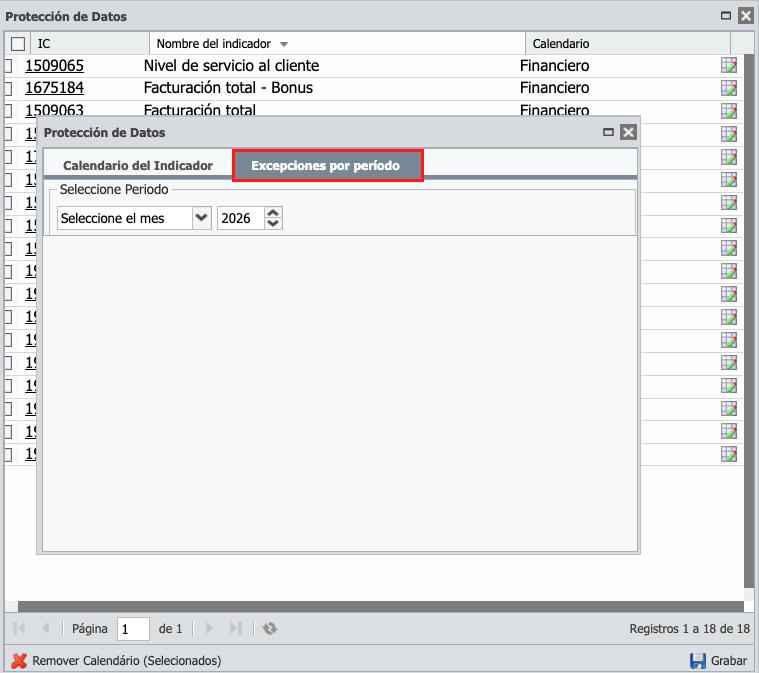
Seleccione el mes base deseado.
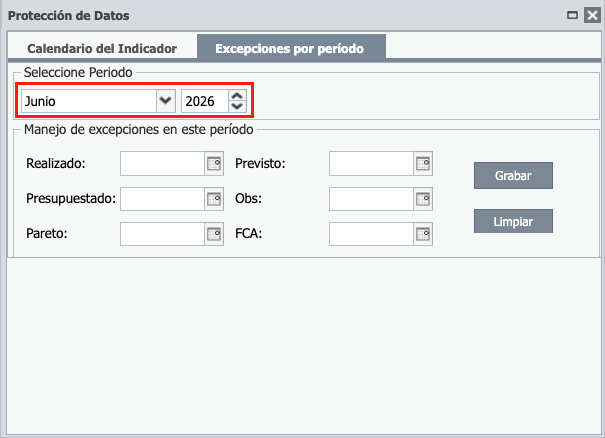
A continuación, defina las nuevas fechas de bloqueo para los campos deseados y haga clic en Grabar.
Esta función permite crear una excepción a las fechas definidas en un Bloqueo General configurado previamente y se recomienda para situaciones excepcionales en las que un usuario necesite introducir información en Gestiona en un campo bloqueado.
CONSEJO:
Si necesita hacer excepciones para varios usuarios, varios indicadores o varios períodos para el mismo indicador, le recomendamos realizar estos cambios mediante importación. Incluso existe un permiso específico para esto llamado “Importar datos sin restricción desde el calendario de protección”. Consulta esta posibilidad con tu Facilitador, Administrador, Consultor o Soporte Quattrus.
Eliminación de un Calendario de Protección
 para eliminar al usuario del calendario.
IMPORTANTE:
Al eliminar un usuario de un calendario, Gestiona solo libera la protección de los indicadores que contenía dicho calendario. Por ejemplo: Un usuario tiene 3 indicadores en el calendario A y 2 en el calendario B. Si el administrador elimina al usuario del calendario A, los indicadores del calendario B permanecerán bloqueados.
2. Elimine el calendario de uno o más indicadores:
Haga clic en el icono para acceder a la pantalla de configuración de excepciones de protección de datos.
Seleccione uno o más indicadores y haga clic en el botón Eliminar calendario (seleccionado).
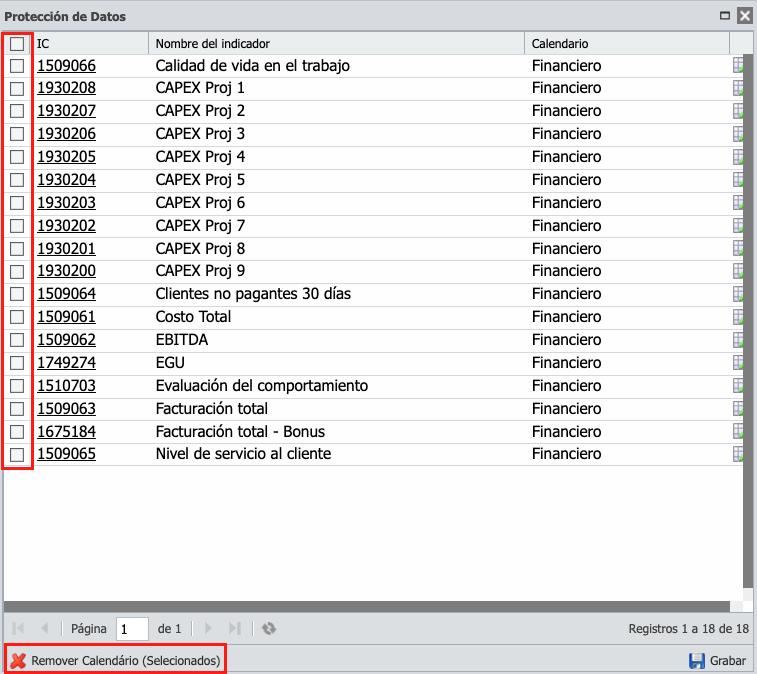
3. Eliminar el calendario importando datos:
Al exportar la lista de indicadores en formato “Exportar archivo para importación”, puede editar la información generada y luego importarla de nuevo a Gestiona.
En este archivo, puede editar o eliminar un calendario de protección modificando la información de la columna U denominada CALENDARIO.
Para eliminar un calendario existente, simplemente reemplace el texto original por NULL y vuelva a importar el archivo.
Para obtener información sobre cómo exportar el Informe de indicadores, haga clic aquí.

IMPORTANTE:
Para editar o eliminar el calendario de protección de un indicador, debe ser el propietario del calendario o tener permisos de edición. Esta misma regla se aplica al proceso de importación.
Por motivos de seguridad, si no cumple con estos requisitos, Gestiona no procesará el cambio.

