

 Español
 English
Neste artigo veremos:
- Configuração do Calendário de Proteção.
- Configuração de Bloqueio Individual.
- Configuração de Exceções por Período.
- Remoção de um Calendário de Proteção.
Para saber mais informações sobre o Calendário, acesse o artigo: Calendário de Proteção: Cadastro, Visualização e Exclusão
Configuração de Calendário de Proteção
O Calendário de Proteção é a opção que permite criar um bloqueio de dados nos itens de controle dos usuários que estiverem contidos no calendário de bloqueio.
Ao clicar na opção Proteger Dados você poderá escolher um calendário exitente ou clicar na opção Adicionar novo calendário.
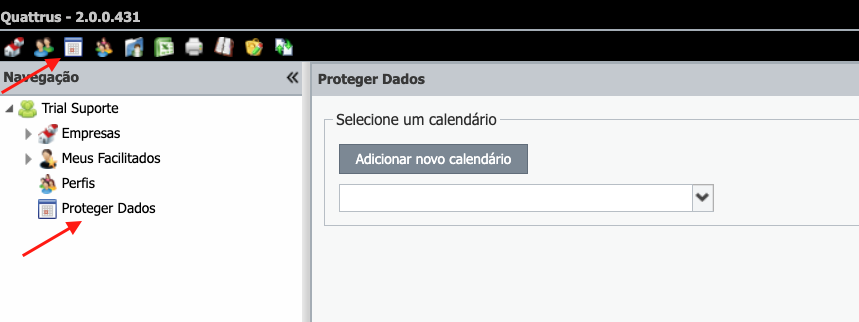
Em qualquer uma destas opções você será direcionado para a telas Dados Básicos.
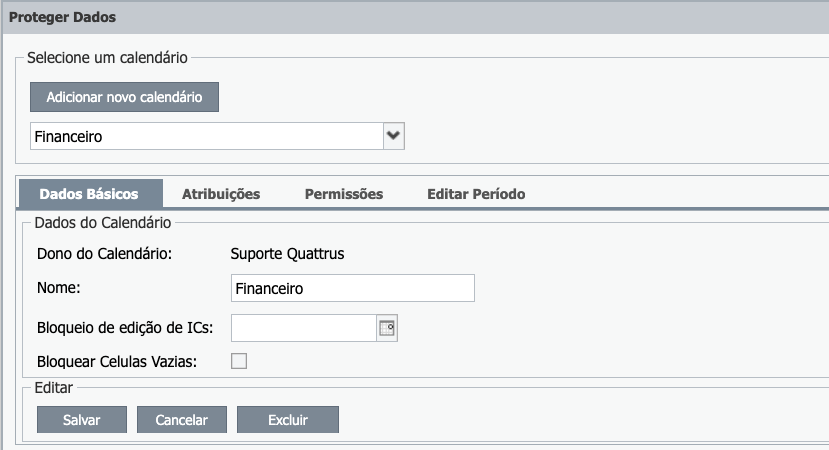
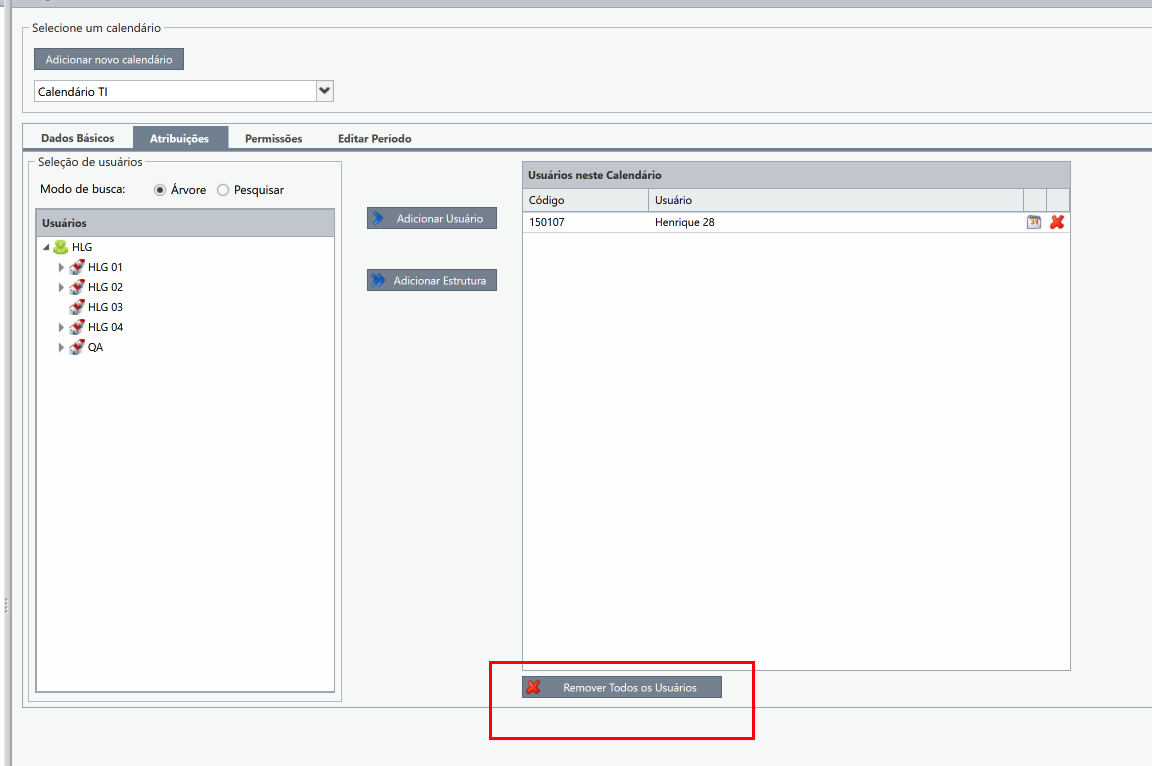
Selecione a aba Atribuições. Nesta aba, você definirá quais usuários farão parte do calendário criado.

Basta selecionar o usuário no lado direito da tela e clicar em Adicionar Usuário para movê-lo para a área Usuários neste calendário.
Se preferir, poderá clicar em Adicionar Estrutura para acrescentar o usuário selecionado e seus subordinados.

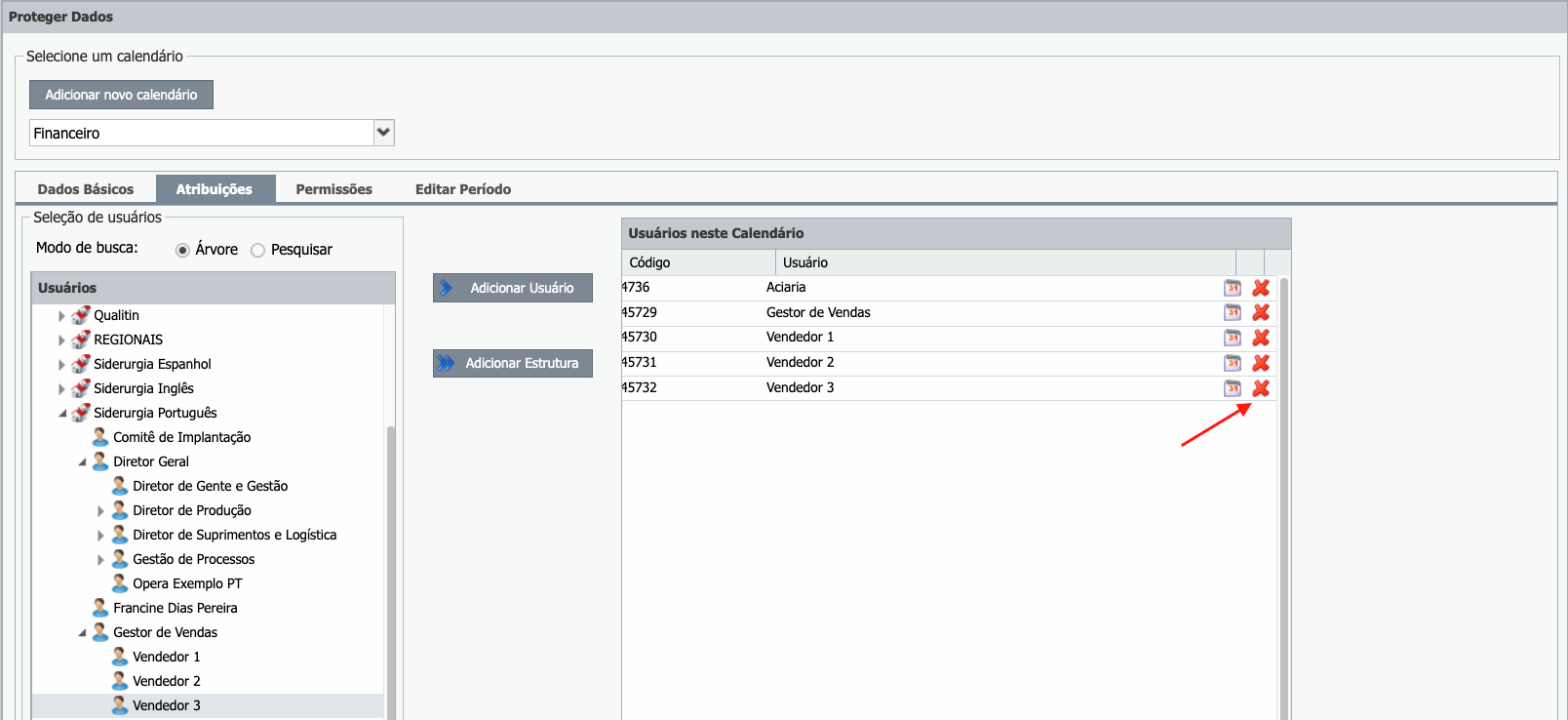
Para remover um usuário deste calendário basta clicar no  do usuário selecionado ou remover todos usuários de uma vez clicando no botão Remover todos os usuários.
IMPORTANTE:
Administradores que tiverem a permissão “Importar Dados sem Restrição do Calendário” liberada em seu perfil, poderão editar os dados de um indicador mesmo que ele esteja bloqueado por um calendário de proteção.
Configuração de Bloqueio Individual
Uma vez que haja um Bloqueio Geral configurado, é possível atribuir outro calendário existente para um Item de Controle específico, ou seja, neste caso você está configurando um Bloqueio Individual.
Para isso, basta acessar a aba Atribuições e clicar no ícone  do usuário desejado.

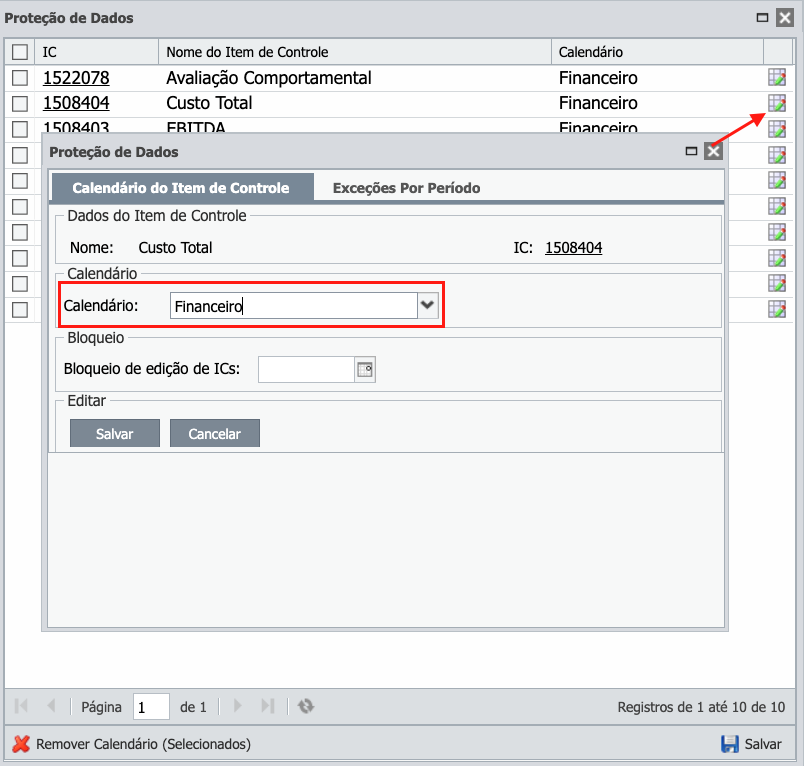
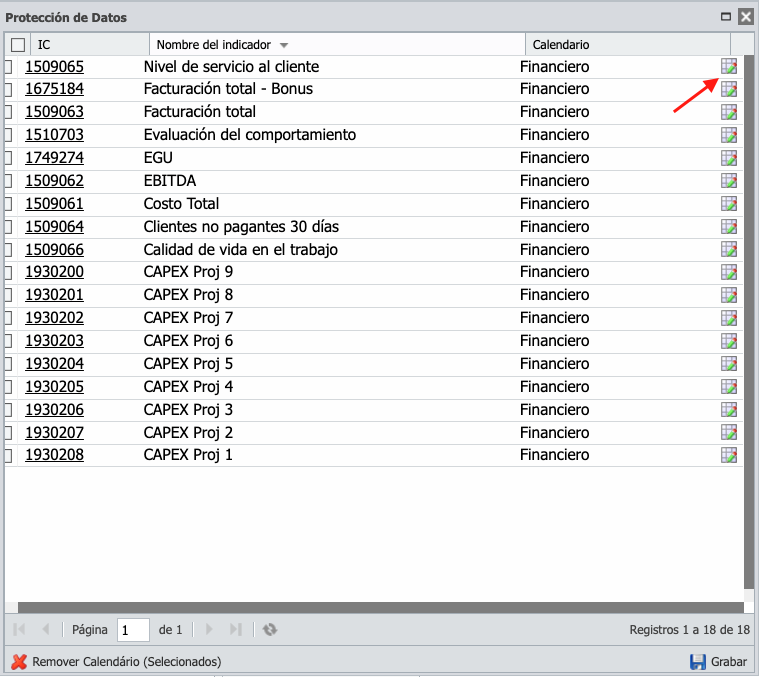
Ao abrir a tela, você verá a lista com todos os itens do usuário. Clique no botão  para acessar a tela de Proteção de Dados.

No campo Calendário, você poderá alterar o calendário para o Item de Controle, selecionando um dos calendários disponíveis.
LEMBRETE:
Um usuário pode fazer parte de vários calendários, entretanto, cada Item de Controle poderá fazer parte de apenas um calendário.
Configuração de Exceções por Período
Este recurso serve para abrir uma exceção às datas definidas em um Bloqueio Geral previamente configurado e é indicado para situações excepcionais em que um usuário precise fazer o input de alguma informação no Gestiona em um campo bloqueado.
DICA:
É possível atualizar os dados como Realizado, Previsto/Faixas e Metas mediante importação. Basta que o usuário tenha a permissão Importar dados Sem Restrição de Calendário de Proteção em seu perfil.
Consulte seu Facilitador, Administrador ou Consultor Qualitin para saber como proceder.
Premissas
A configuração de Exceções por Período tem por premissa que:
- exista um calendário de proteção vigente;
- a data de bloqueio do campo no calendário geral já tenha ocorrido, ou seja, que a data seja anterior à data presente;
- a nova data de bloqueio do campo no calendário individual seja futura, ou seja, que a data seja posterior à data presente;
Como Configurar
Para configurar uma exceção, selecione o calendário da lista que esteja configurado para o item desejado.

Ao carregar os dados do calendário, clique em do respectivo usuário.
Clique em  do respectivo item de controle que você deseja configurar.
Clique na aba Exceções por Período.
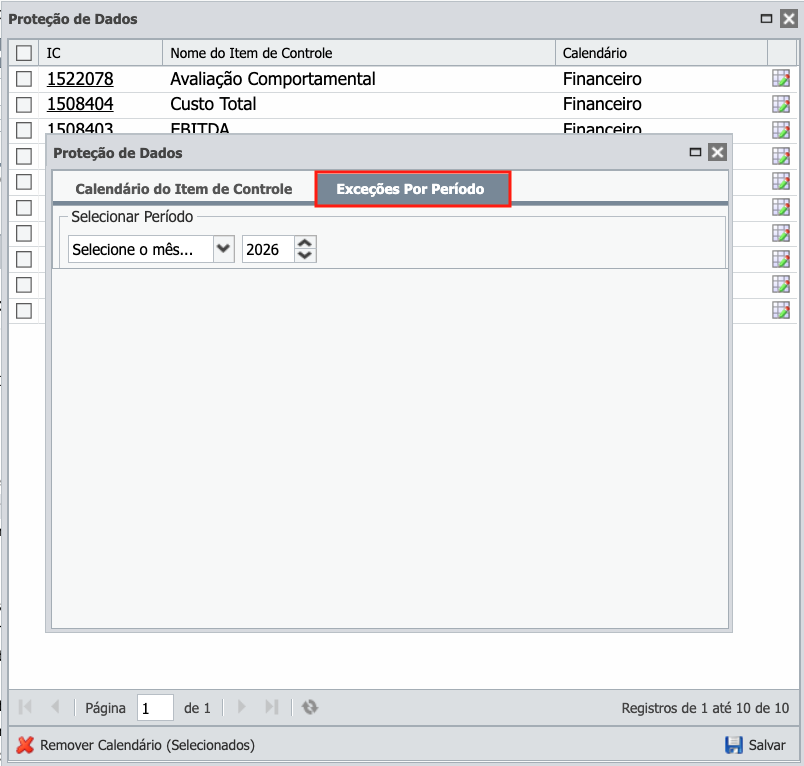
Selecione o mês base desejado.
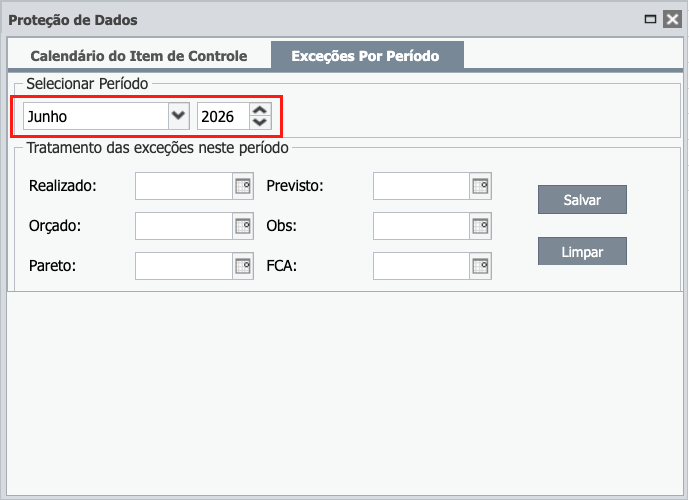
E em seguida, definida as novas datas de bloqueio para os campos desejados e clique em Salvar.
Este recurso serve para abrir uma exceção às datas definidas em um Bloqueio Geral previamente configurado e é indicado para situações excepcionais em que um usuário precise fazer o input de alguma informação no Gestiona em um campo bloqueado.
DICA:
Se você precisar abrir exceções para vários usuários, vários itens ou para vários períodos de um mesmo item, recomendamos que essas alterações sejam feitas por importação. Existe, inclusive, uma permissão específica para isso chamada “Importar dados sem restrição do calendário de proteção”. Confira essa possibilidade com seu Facilitador, Administrador, Consultor ou com o Suporte Quattrus.
Remoção de Calendário de Proteção
Existem 3 formas de remover o calendário de proteção:
- Remover o usuário do calendário de bloqueio:
Clique no botão  para remover o usuário do calendário.
IMPORTANTE:
Quando você remove um usuário de um calendário, o Gestiona libera apenas a proteção dos itens de controle que estavam contidos neste calendário, por exemplo: Um usuário possui 3 tens de controle contidos no calendário A e 2 itens de controle contidos no calendário B. Se o Administrador remover os usuário do calendário A os itens de controle que estavam contidos no calendário B permanecerão bloqueados.
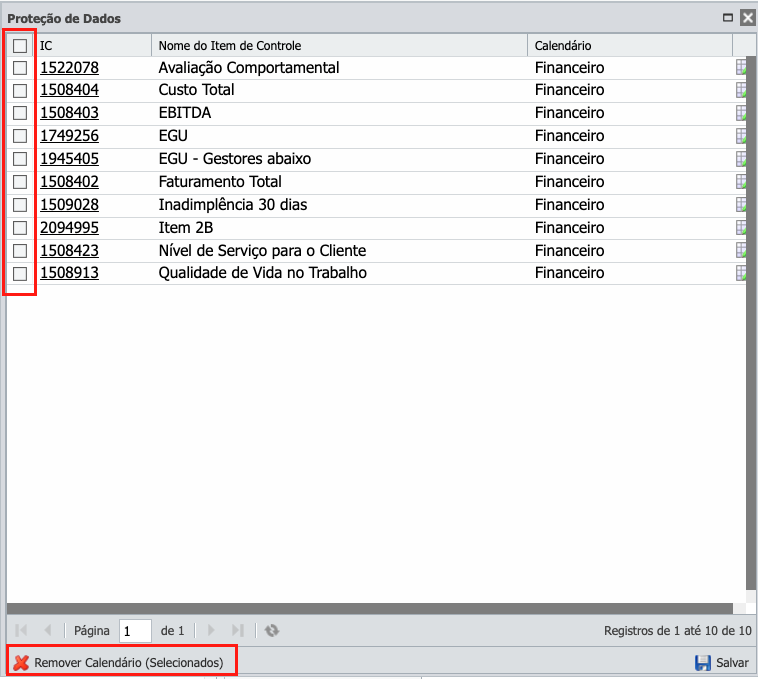
2. Remover o calendário de um ou mais itens de controle:
Clique no ícone para acessar a tela de configurações de exceções de proteção de dados.
Selecione um ou mais itens de controle e clique no botão Remover calendário (selecionados).
3. Remover o calendário por importação de dados:
Quando você exporta a lista de itens de controle no formato “Exportar arquivo para importação” é possível editar as informações geradas e depois importar novamente no Gestiona.
Neste arquivo é possível editar ou excluir um calendário de proteção alterando as informações da coluna U chamada CALENDÁRIO.
Para excluir um calendário existente basta você substituir o texto original por NULL e depois importar novamente o arquivo.
Para saber como exportar o Relatório de Itens de Controle, clique aqui.

IMPORTANTE:
Para editar ou excluir o calendário de proteção de um item de controle é necessário que você seja o proprietário do calendário ou que tenha permissão de edição. Essa mesma regra se aplica no processo de importação.
Por segurança, caso você não cumpra estes requisitos, o Gestiona não irá processar essa alteração.

