

 English
La función Multigráficos permite visualizar hasta cuatro gráficos simultáneamente, optimizando el análisis comparativo y la presentación de indicadores.
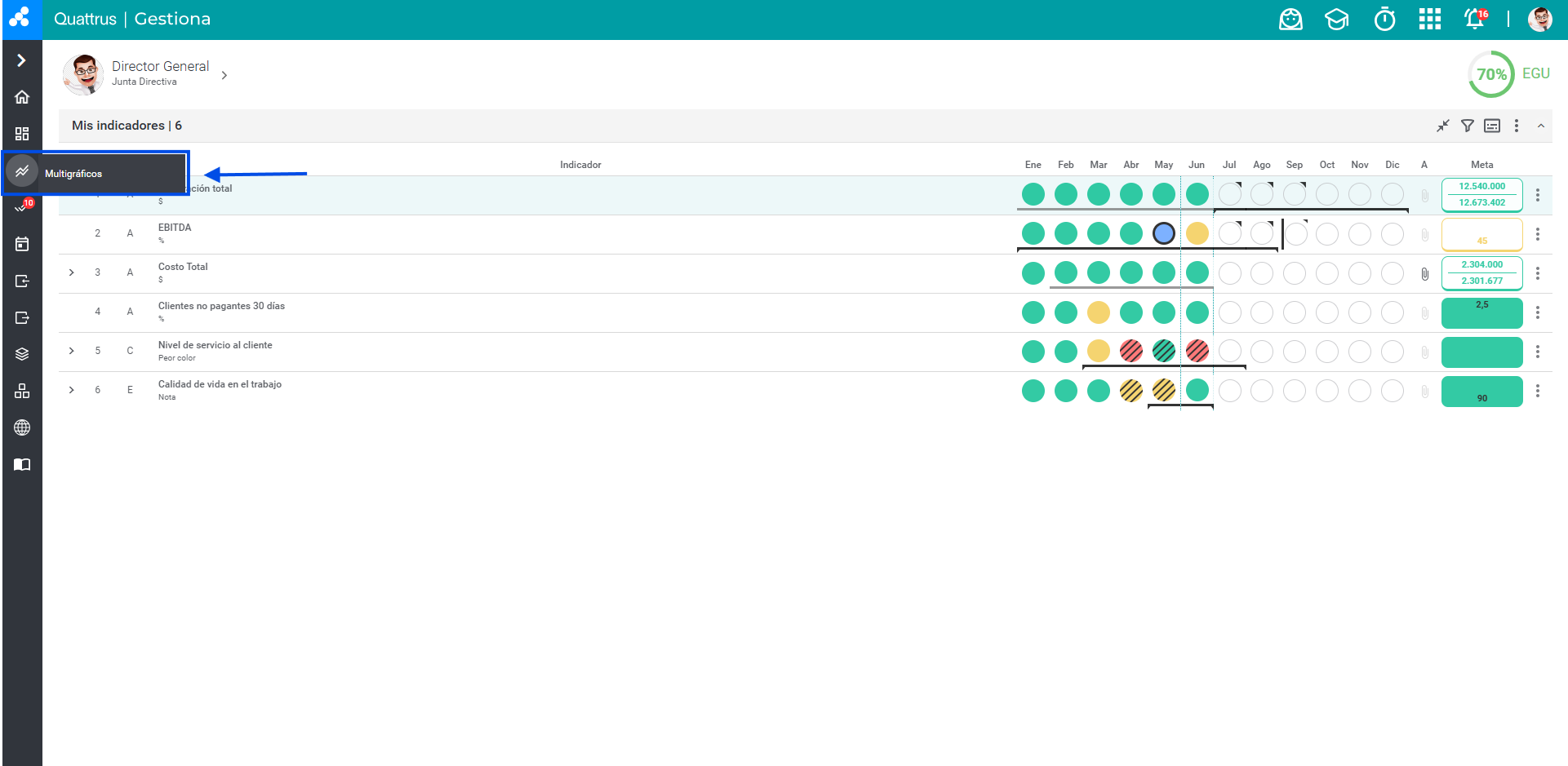
Para acceder a ella, pase el ratón sobre el icono del gráfico en la barra lateral y seleccione la opción Multigráficos.
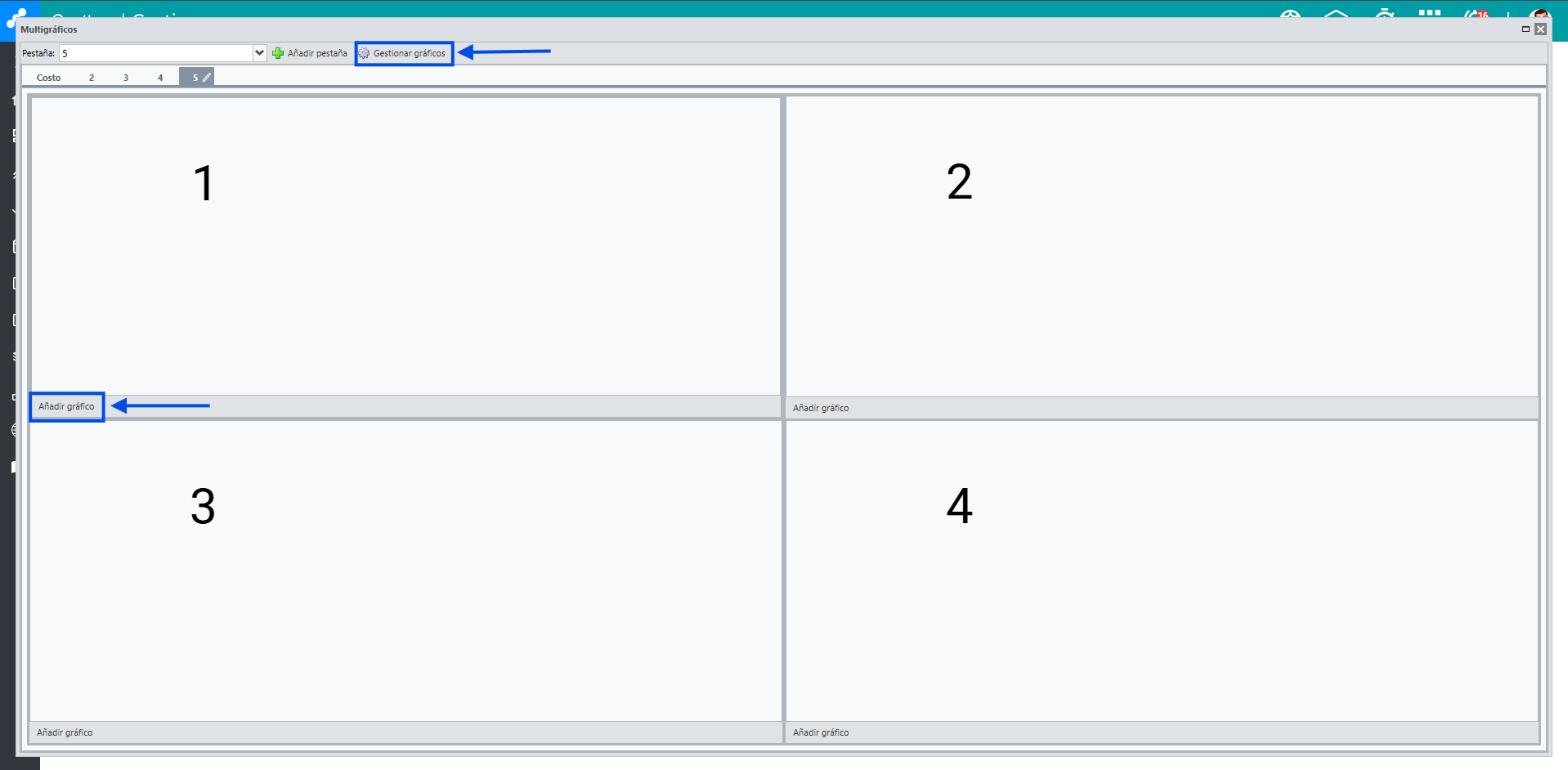
Al acceder a esta función, la pantalla multigráfico se mostrará inicialmente en blanco. Para configurar los gráficos, haga clic en “Administrar gráficos” o “Añadir gráfico”.
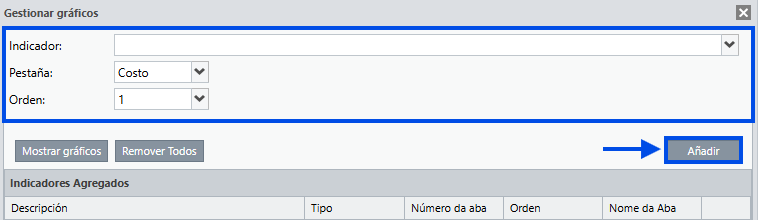
A continuación, seleccione el Indicador, la pestaña y defina la posición del gráfico en la pantalla. Las posiciones se determinan mediante los números indicados en el diseño:
1 y 2 corresponden a la parte superior de la pantalla.
3 y 4 corresponden a la parte inferior.
Después de definir la configuración, haga clic en “Gestionar gráficos” para insertar el gráfico deseado y luego en “Añadir”.
Se abrirá la pantalla de multigráficos, que contiene los indicadores configurados previamente.
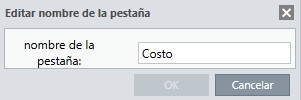
En la barra sobre las gráficas, puede ver las pestañas y sus respectivos nombres. En el icono del lápiz junto al nombre, puede editar el nombre de la pestaña.
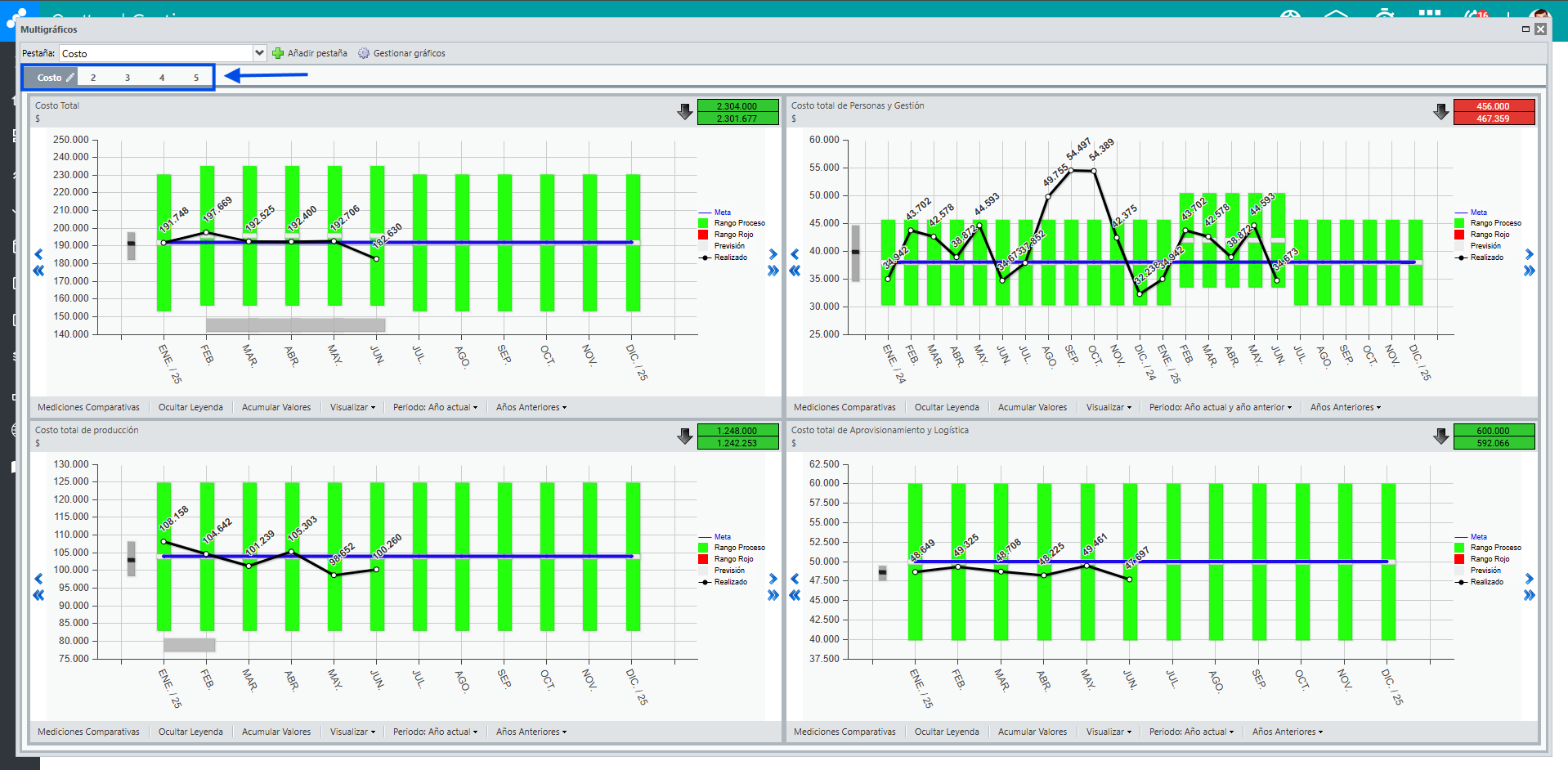
Simplemente edite el nombre de la pestaña y haga clic en el botón “OK” para guardar.
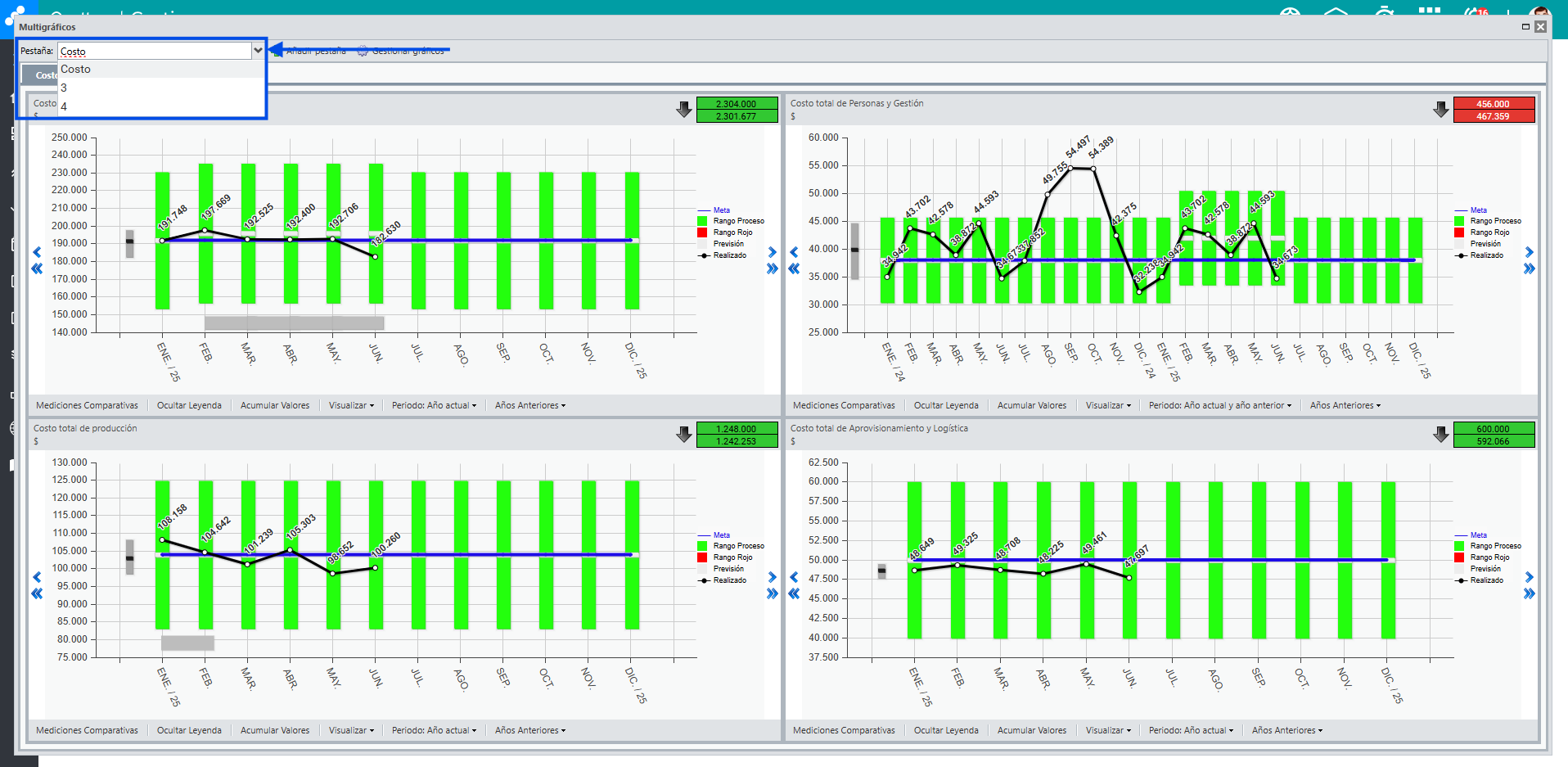
Al hacer clic en la flecha del campo “Pestaña”, el sistema Gestiona mostrará una lista desplegable con todas las pestañas. Para ver la información de una pestaña, seleccione el nombre o el número de la lista.
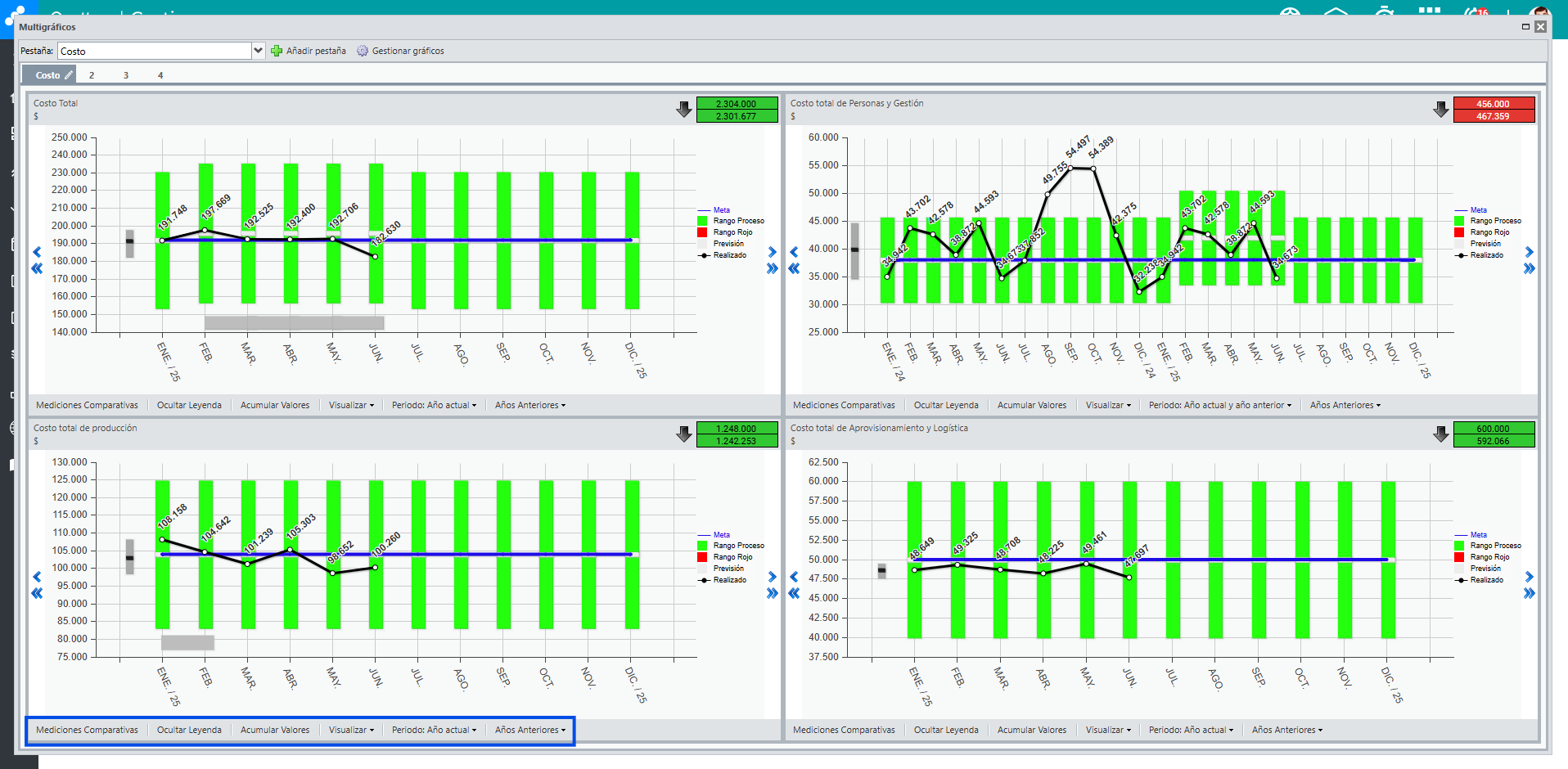
Puede cambiar la configuración y seleccionar opciones para cada gráfico individualmente. Para más información, consulte el artículo Gráficos del Indicadores.
RECORDATORIO:
Si tiene más de una pestaña, preste atención al gestionar los gráficos para seleccionar la pestaña correcta. Para ver los gráficos, simplemente haga clic en la pestaña deseada.
El sistema guarda los cambios automáticamente, por lo que no es necesario volver a configurar la página al cerrarla y abrirla.