

 Español
 English
A funcionalidade Multigráficos permite a visualização simultânea de até quatro gráficos, otimizando a análise comparativa e a apresentação de indicadores.
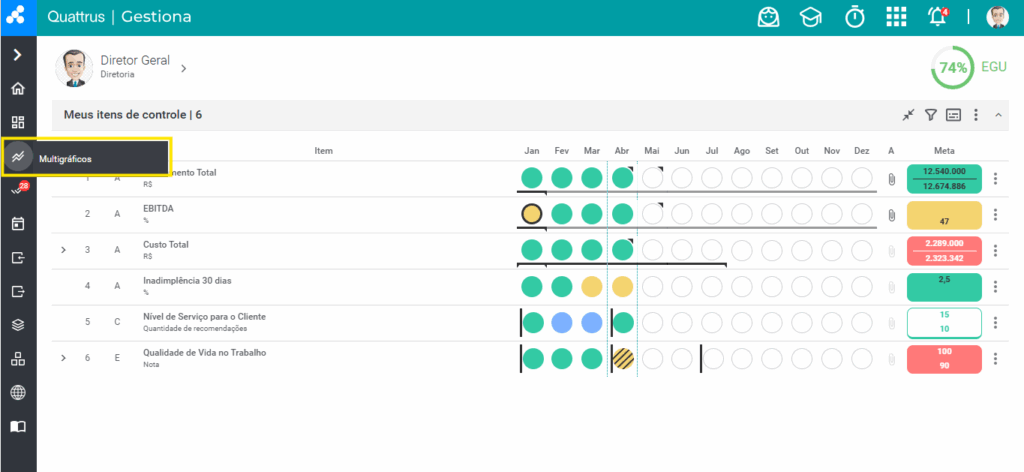
Para acessar, passe o mouse sobre o ícone dos gráficos na barra lateral e depois selecione a opção Multigráficos:
Ao acessar essa funcionalidade, no cabeçalho, aparecerá os três acessos: Adicionar Aba, Gerenciar Abas e Gerenciar Gráficos. Para configurar os gráficos, clique em “Gerenciar Gráficos” ou “Adicionar Gráfico”.
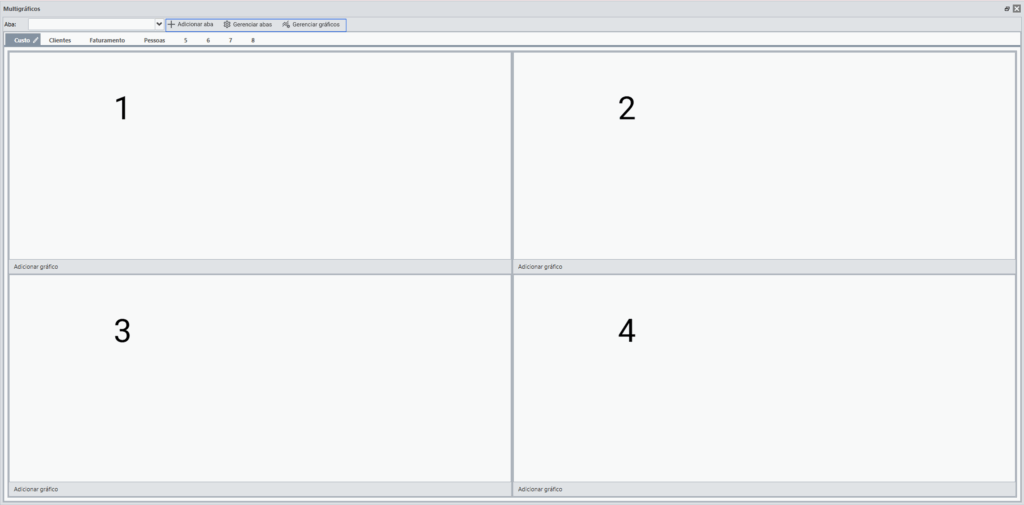
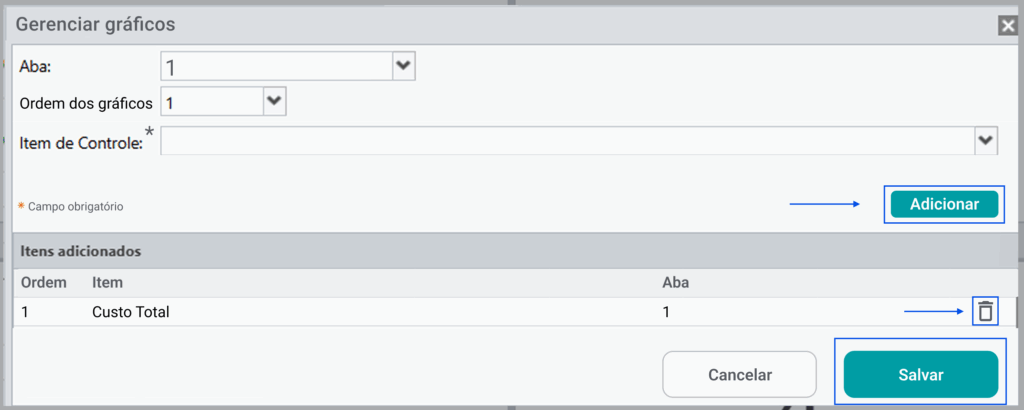
Na sequência, selecione a Aba, a Ordem dos Gráficos para definir a posição do gráfico na tela, e Item de Controle. As posições são determinadas pelos números indicados no layout:
-
1 e 2 correspondem à parte superior da tela.
-
3 e 4 correspondem à parte inferior.
Após definir as configurações, clique em “Adicionar” para inserir o gráfico desejado e em “Salvar” para concluir.
Para excluir um gráfico, basta clicar no ícone de “lixeira”.
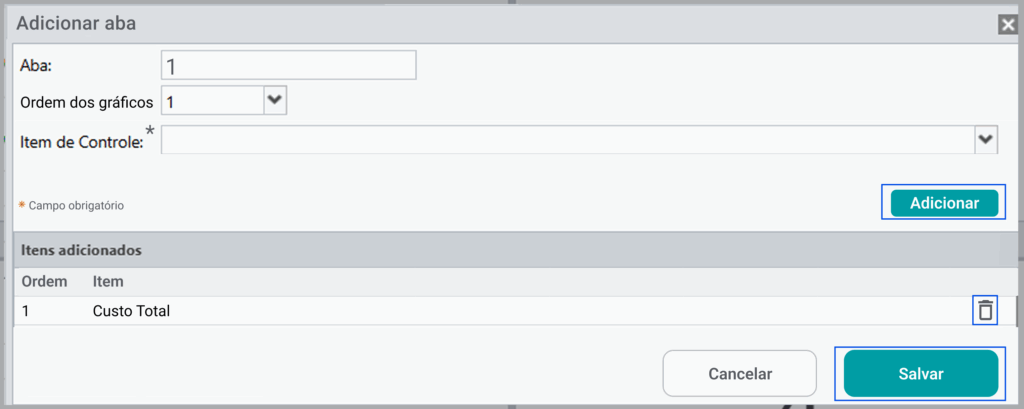
Na funcionalidade “Adicionar Aba” é possível adicionar aba, itens, nomeá-la e ordenar as posições dos gráficos para ela. Assim como em “Gerenciar Gráficos”, também é permitido excluir um gráfico no ícone de “lixeira”.
Em “Gerenciar Abas” é possível reordená-las a partir do movimento de arrastar e soltar, para cima ou para baixo clicando no nome da aba ou no ícone pontilhado a sua esquerda. Novamente, é permitido também excluí-las no ícone de “lixeira”.
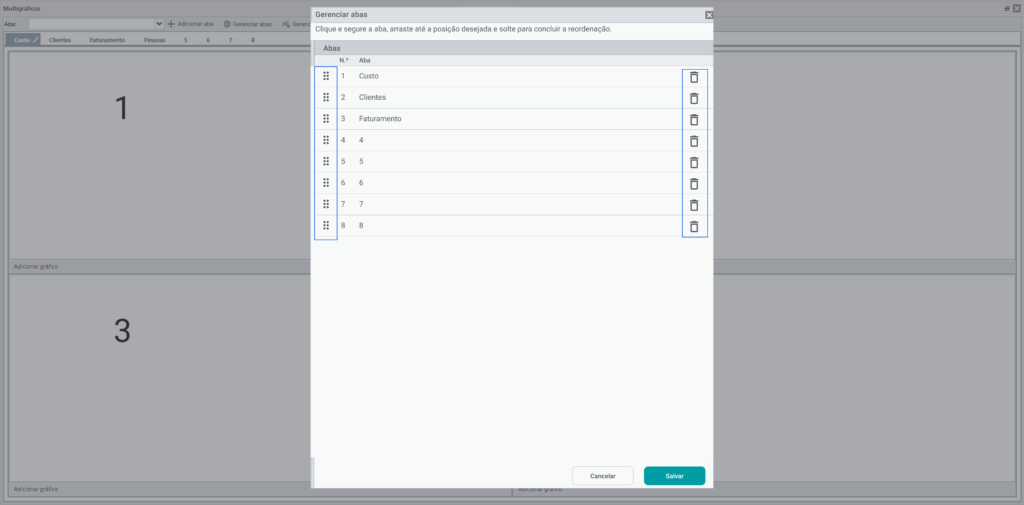
Importante: é necessário ter ao menos 1 gráfico registrado na aba do multigráfico para conseguir movê-lo ou excluí-lo.
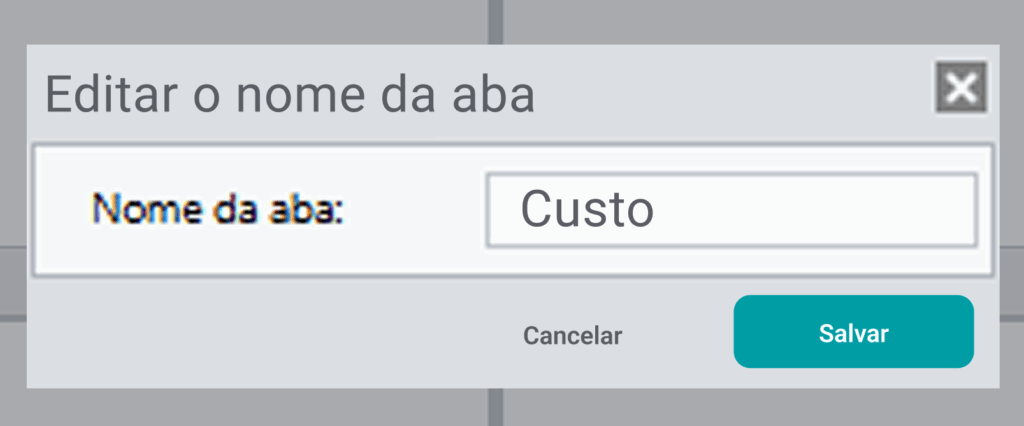
Na barra acima dos gráficos, é possível visualizar as abas e seus respectivos nomes. No ícone de “lápis” ao lado do nome, consegue-se editar o nome da aba.

Basta editar o nome da aba e clicar no botão “Salvar”.
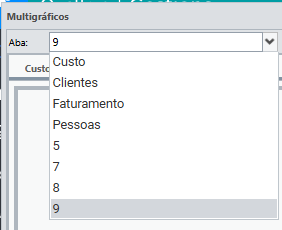
Ao clicar no botão de seta, localizado no campo ‘Aba’, o sistema Gestiona exibirá uma lista suspensa com todas as abas de multigráficos. Para visualizar as informações de uma aba, selecione o nome ou número na lista.
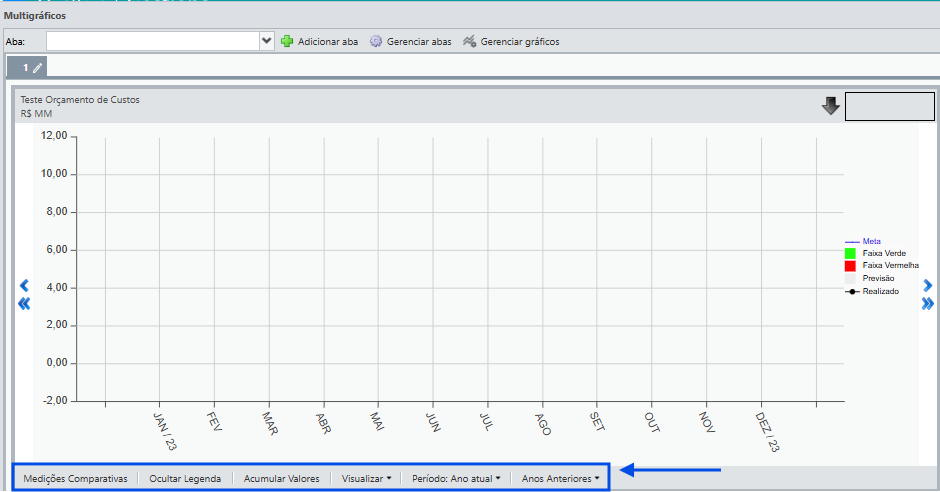
Você poderá alterar as configurações e selecionar opções para cada um dos gráficos individualmente. Para mais informações, acesse o artigo Gráficos do Item.
LEMBRETE:
Quando há mais de uma aba, preste atenção ao gerenciar os gráficos para selecionar a aba correta. Para visualizar os gráficos, basta clicar na aba desejada.O sistema salva suas alterações automaticamente, não sendo necessário configurar a página novamente ao fechar e abrir.